Come usare SistemaCV: sistema il tuo CV in 3 passi, da PC e da telefono
Redazione SistemaCV · Aggiornata il
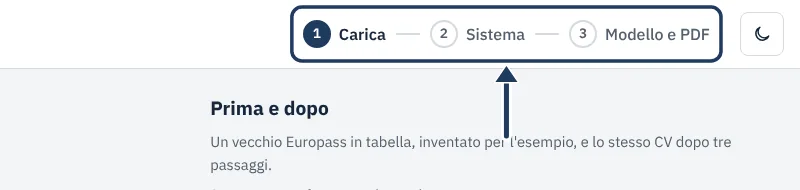
Apri sistemacv.it e carica il CV che hai già: un PDF, un Word, un file LibreOffice o una foto del foglio. Controlla la barra «Completezza del CV» e l'elenco «Da controllare». Se è tutto a posto, vai dritto all'anteprima. Scegli il modello, guarda come viene e premi «Scarica il PDF». È gratis, non serve un account, e il file viene letto e poi dimenticato.
Tieni aperta questa guida accanto allo strumento: ti serve al passo 2. Apri SistemaCV in una nuova finestra e segui i passi.
Cosa ti serve prima di iniziare
Ti basta poco:
- Il tuo CV in uno di questi formati: PDF, Word (.doc, .docx), LibreOffice (.odt) oppure una foto (JPG, PNG, o HEIC dell'iPhone). Il file può pesare al massimo 15 MB.
- Se il CV è stampato su più fogli, una foto per ogni pagina, fino a 4 pagine.
- Nessun account, nessuna email, nessuna carta.
Non hai nessun file? Premi «Compila il CV da zero». Vuoi solo vedere come funziona? Premi «Prova con un CV di esempio»: usa il CV di Patrizia, una persona inventata.
Se fai una foto, cerca un posto con buona luce, senza ombre del telefono sopra il foglio. Inquadra tutto il foglio e tienilo dritto. Il sito raddrizza le foto un po' storte, ma più l'immagine è nitida, meglio la legge.
Passo 1: carica il tuo CV
Dal computer
- Apri sistemacv.it.
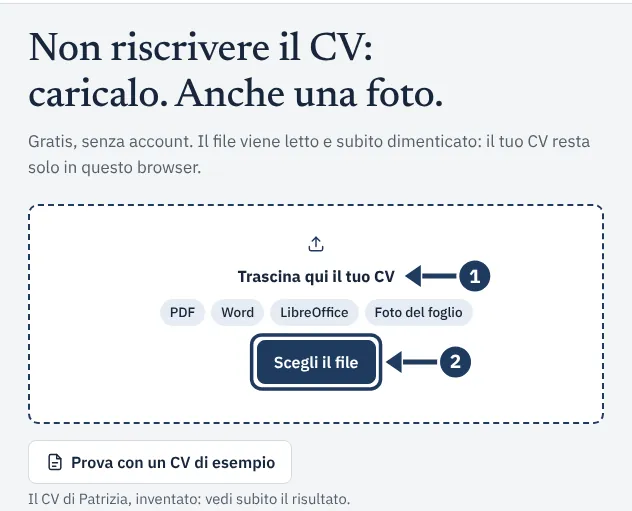
- Trascina il file nel riquadro «Trascina qui il tuo CV», oppure premi «Scegli il file».
- Aspetta qualche secondo. Il sito legge il CV e ti porta da solo al passo 2.
Dal telefono
- Apri sistemacv.it nel browser del telefono, come Chrome o Safari. Non devi installare nessuna app.
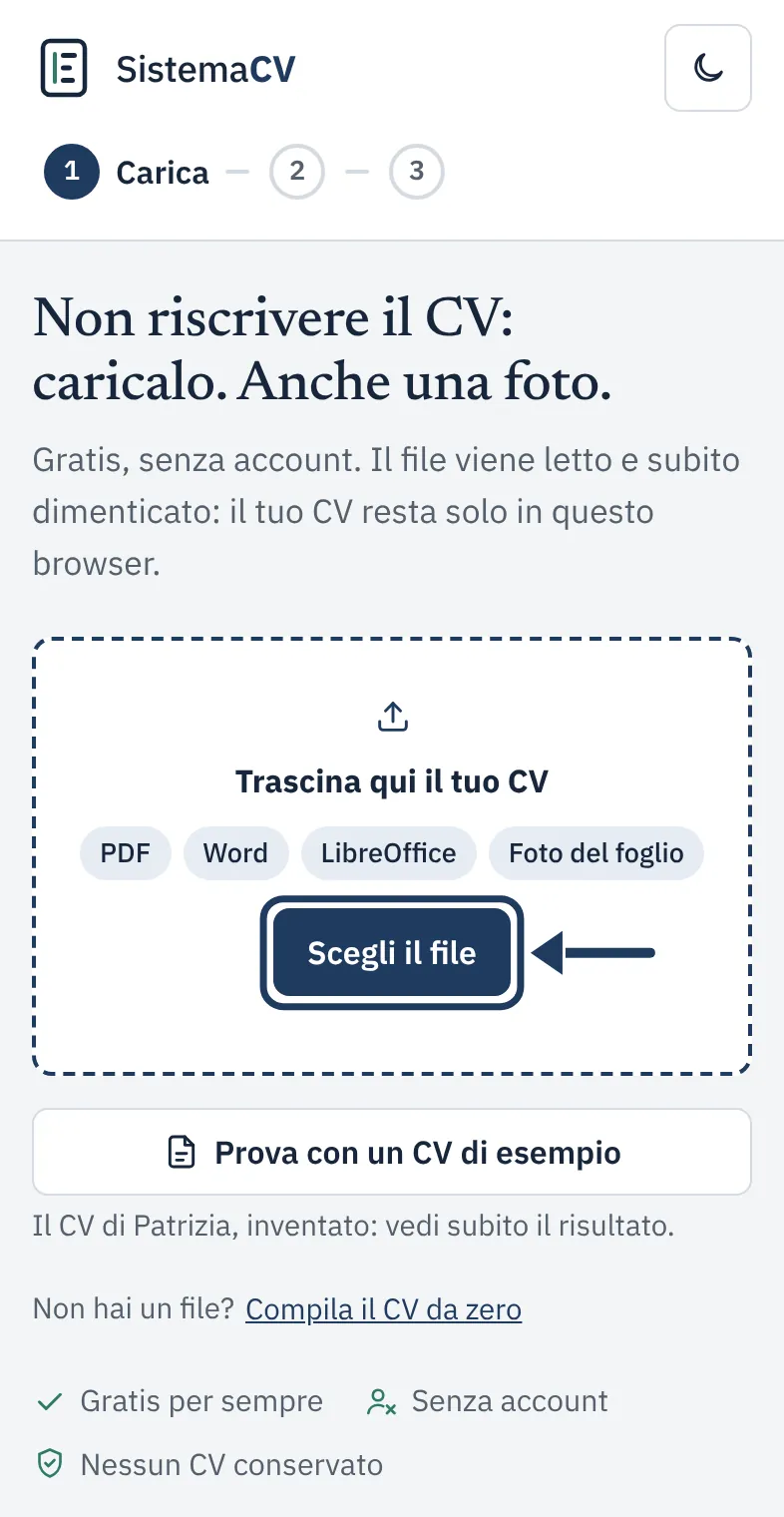
- Premi «Scegli il file». Il telefono ti fa scegliere tra i file salvati, le foto della galleria o la fotocamera.
- Se scatti la foto adesso, inquadra tutto il foglio.
Se il CV è su più fogli
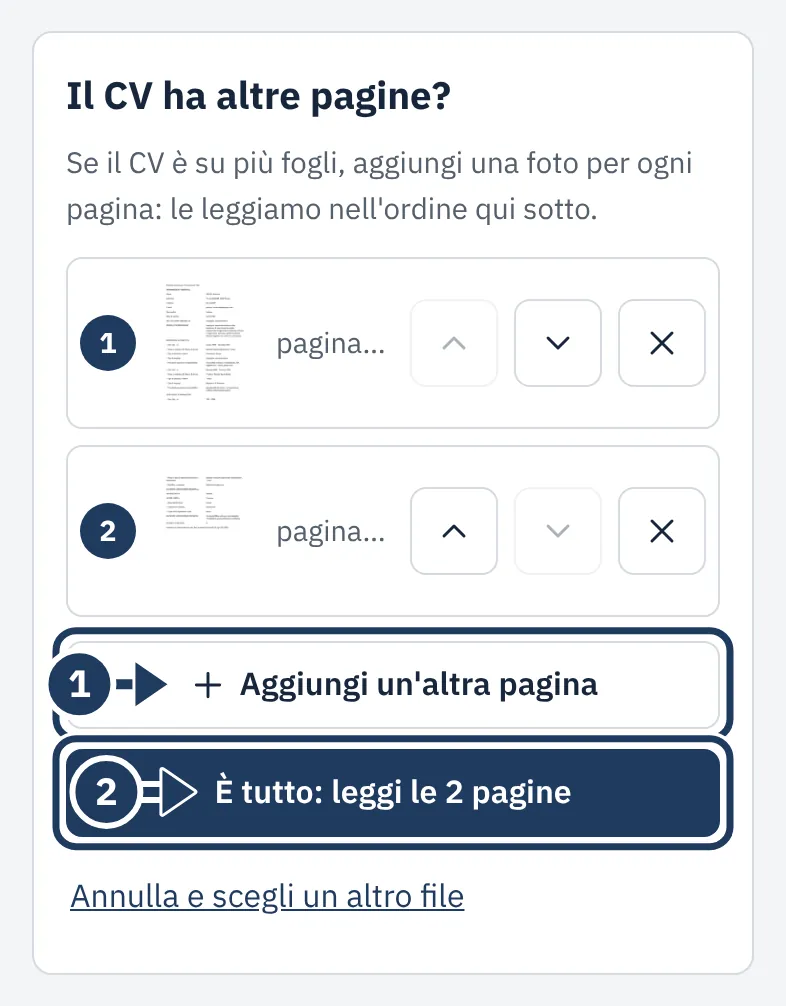
Dopo la prima foto compare la domanda «Il CV ha altre pagine?». Premi «Aggiungi un'altra pagina» per ogni foglio, nell'ordine giusto. Quando hai finito, premi «È tutto: leggi il CV»: con più foto il pulsante dice quante pagine leggerà, per esempio «È tutto: leggi le 2 pagine».
Se avevi già iniziato
Il CV in lavorazione resta salvato solo nel browser che stai usando. Tornando sul sito trovi il pulsante «Riprendi da dove eri». Se non lo modifichi per 7 giorni, si cancella da solo.
Passo 2: capisci se il CV letto è buono
Guarda tre cose: la barra di completezza, l'elenco «Da controllare» e, se hai caricato una foto, l'avviso sulla lettura. Se tutto è a posto, il tuo CV è pronto per l'anteprima.
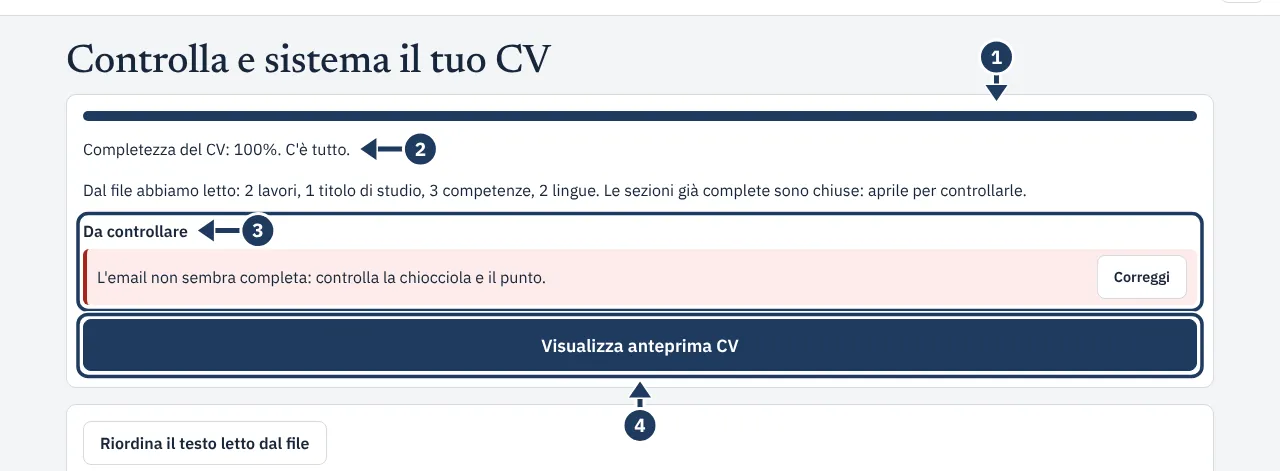
La barra «Completezza del CV»
La barra controlla otto parti: nome, contatti, professione, esperienze, formazione, competenze, lingue e presentazione. Sotto la barra il sito scrive cosa manca, per esempio «Mancano: lingue, presentazione». Se non manca niente, scrive «C'è tutto».
Ti aiuta questa tabella:
| Cosa vedi | Cosa significa | Cosa fai |
|---|---|---|
| «C'è tutto» e nessun avviso | Il CV è stato letto bene | Premi «Visualizza anteprima CV» |
| Manca qualcosa di secondario, come lingue o presentazione | Il CV funziona, ma è più debole | Se puoi, aggiungilo: ci vogliono due minuti |
| Mancano nome, contatti o esperienze | Senza questi dati nessuno può chiamarti | Sistemali prima di andare avanti |
| Voce nell'elenco «Da controllare» | Un dato sembra sbagliato, per esempio un'email senza la chiocciola | Premi «Correggi» accanto alla voce |
L'avviso sulle foto
Se hai caricato una foto, compare il messaggio: «Abbiamo letto il CV da un'immagine: controlla bene nomi, date e numeri». Il motivo è semplice: a volte una lettura da foto confonde un 1 con una l, o uno zero con una o. Ricontrolla soprattutto telefono, email e date.
Se vuoi andare avanti lo stesso
Se premi «Visualizza anteprima CV» con qualcosa ancora da sistemare, il sito ti chiede «Sei sicuro/a?». Puoi scegliere «Resto qui e controllo» oppure «Vai avanti lo stesso». Andare avanti può avere senso se manca solo una parte che davvero non hai, come le lingue. Se invece mancano i contatti, fermati e sistemali.
Come sistemare il CV quando serve
Apri le modifiche
Premi «Effettua modifiche al CV». Si aprono le sezioni del CV. Quelle con qualcosa da controllare sono già aperte. Ogni modifica si salva da sola nel browser.
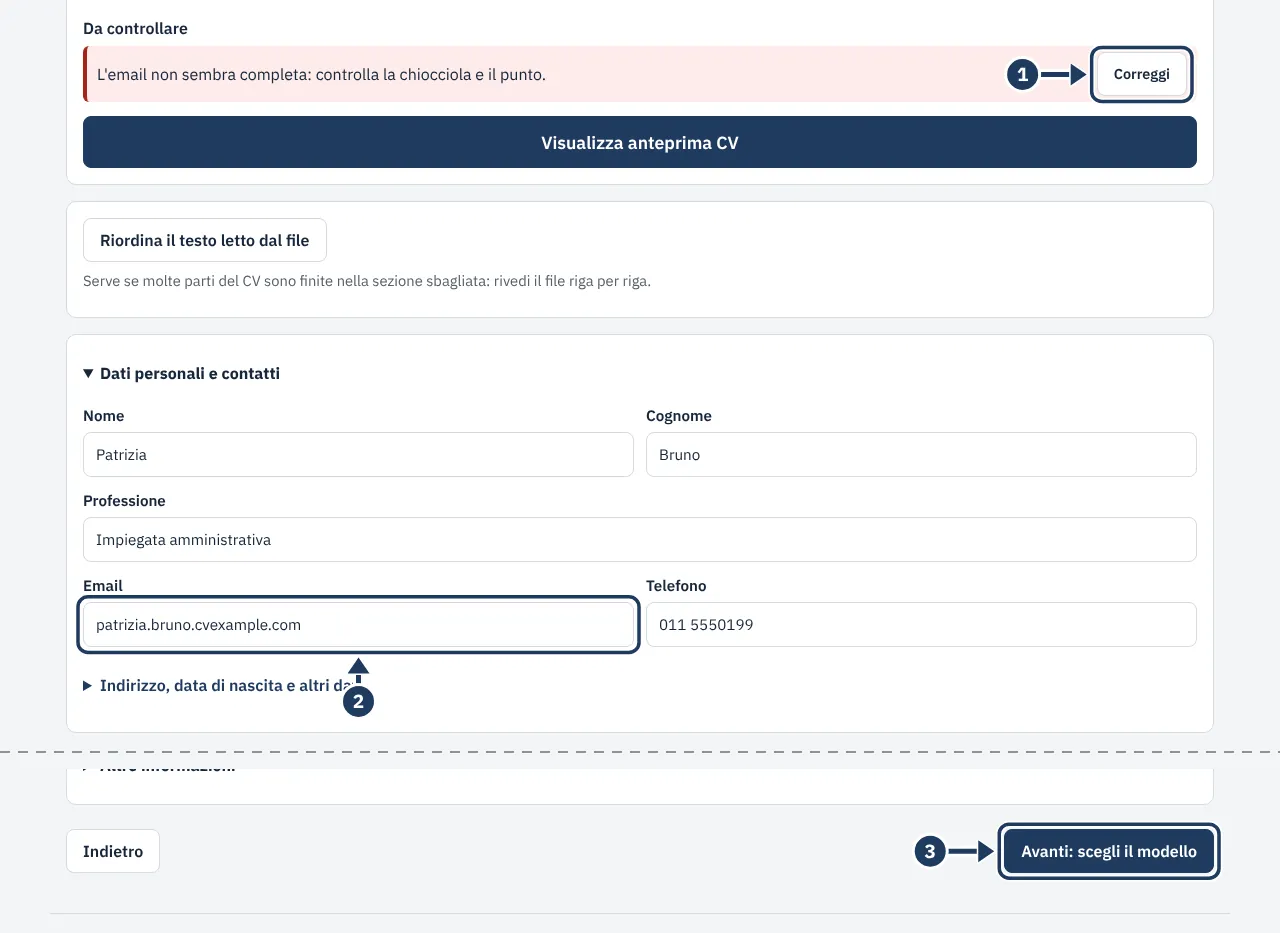
Correggi un campo segnalato
Per esempio, se nell'email manca la chiocciola, la trovi nell'elenco «Da controllare». Premi «Correggi» accanto alla voce: il sito ti porta al campo giusto. Correggi l'email e vai avanti. Non devi riscrivere nulla.
Se molte parti sono finite nel posto sbagliato
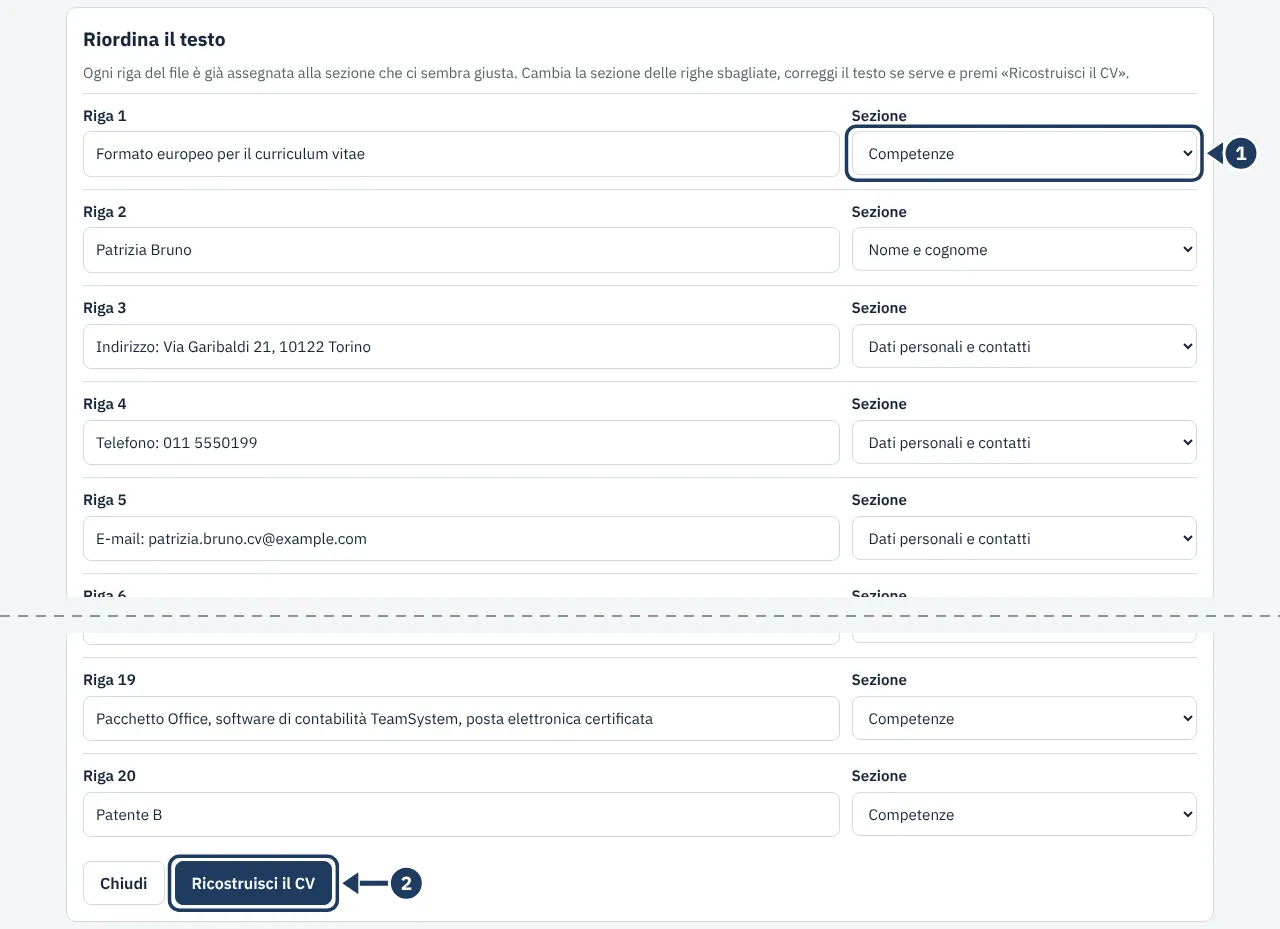
Capita con i CV a più colonne o con quelli in tabella: il testo arriva in ordine strano. Premi «Riordina il testo letto dal file». Vedi ogni riga del file con la sezione che il sito le ha assegnato. Cambia la sezione delle righe sbagliate, poi premi «Ricostruisci il CV».
Tre consigli per un CV che funziona
- Metti la tua professione subito sotto il nome, per esempio «Magazziniere con patentino del muletto».
- Elenca le esperienze dalla più recente. Sotto ogni titolo scrivi due o tre righe su cosa facevi davvero.
- Scrivi una presentazione di tre righe: chi sei, cosa sai fare, cosa cerchi.
Quando hai finito, premi «Avanti: scegli il modello».
Passo 3: scegli il modello giusto
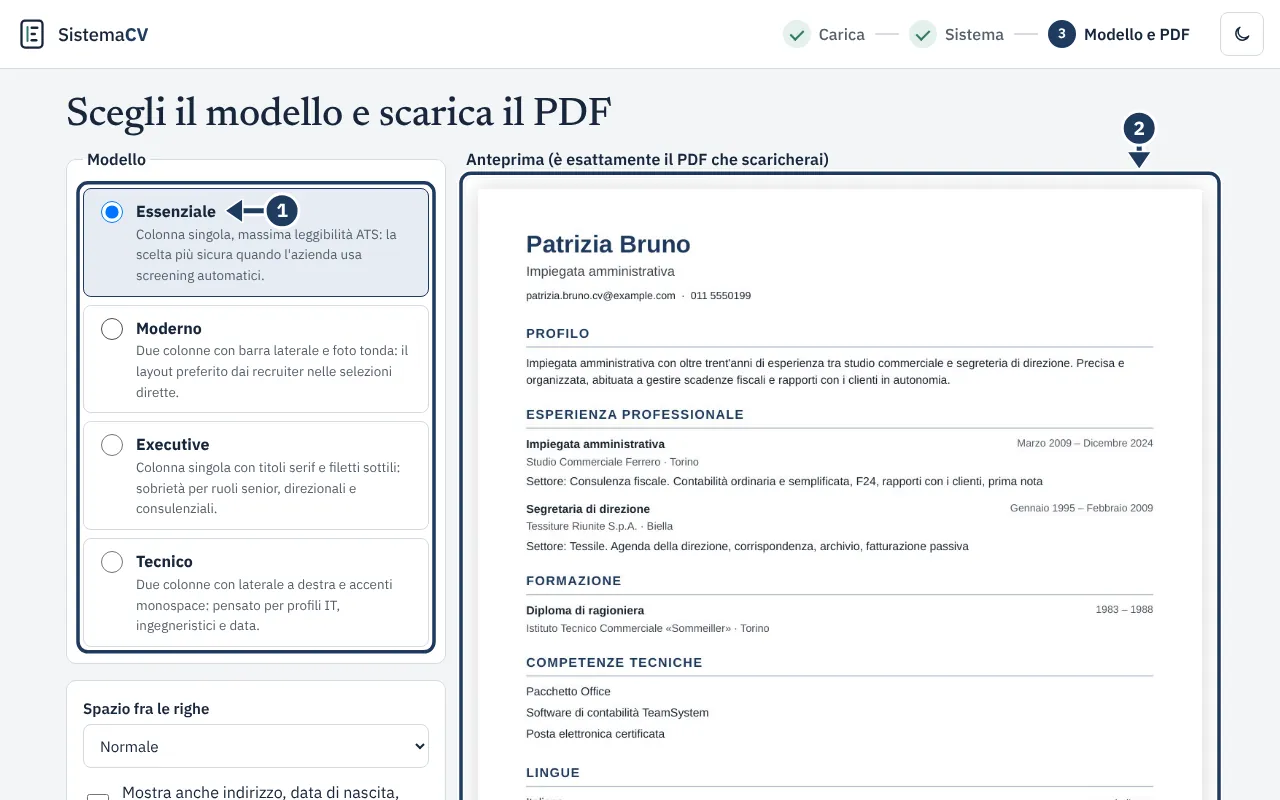
Se non sai quale scegliere, usa Essenziale. È quello che i programmi di selezione leggono meglio.
Alcuni programmi, chiamati ATS, leggono i CV prima di una persona. Sono quelli che alcune aziende usano per filtrare le candidature. Un modello a una colonna è più sicuro da leggere per loro.
| Modello | Com'è | Quando sceglierlo |
|---|---|---|
| Essenziale | Una colonna, massima leggibilità | Candidature online, grandi aziende, agenzie per il lavoro |
| Moderno | Due colonne con barra laterale e foto tonda | Candidature dirette: negozi, ristoranti, piccole aziende |
| Executive | Una colonna, titoli eleganti | Ruoli con esperienza, responsabili, consulenti |
| Tecnico | Due colonne con una colonna a destra | Informatica, ingegneria, dati |
Le altre scelte, una riga ciascuna
- Spazio fra le righe: scegli «Compatto» se il CV sfora di poco la pagina.
- «Mostra anche indirizzo, data di nascita, nazionalità e patente»: di solito non serve. Se l'annuncio chiede la patente, attiva la casella.
- Foto (facoltativa): premi «Scegli una foto», poi spostala e ingrandiscila nella cornice. Non tutti i modelli la prevedono.
- Autorizzazione al trattamento dei dati (GDPR): è già attiva. Lasciala così, perché molte aziende italiane la chiedono ancora.
- Riga «Creato con SistemaCV»: in fondo al CV c'è una piccola riga con il nome del sito. Puoi toglierla gratis con l'apposita casella.
Passo 4: controlla l'anteprima e scarica il CV
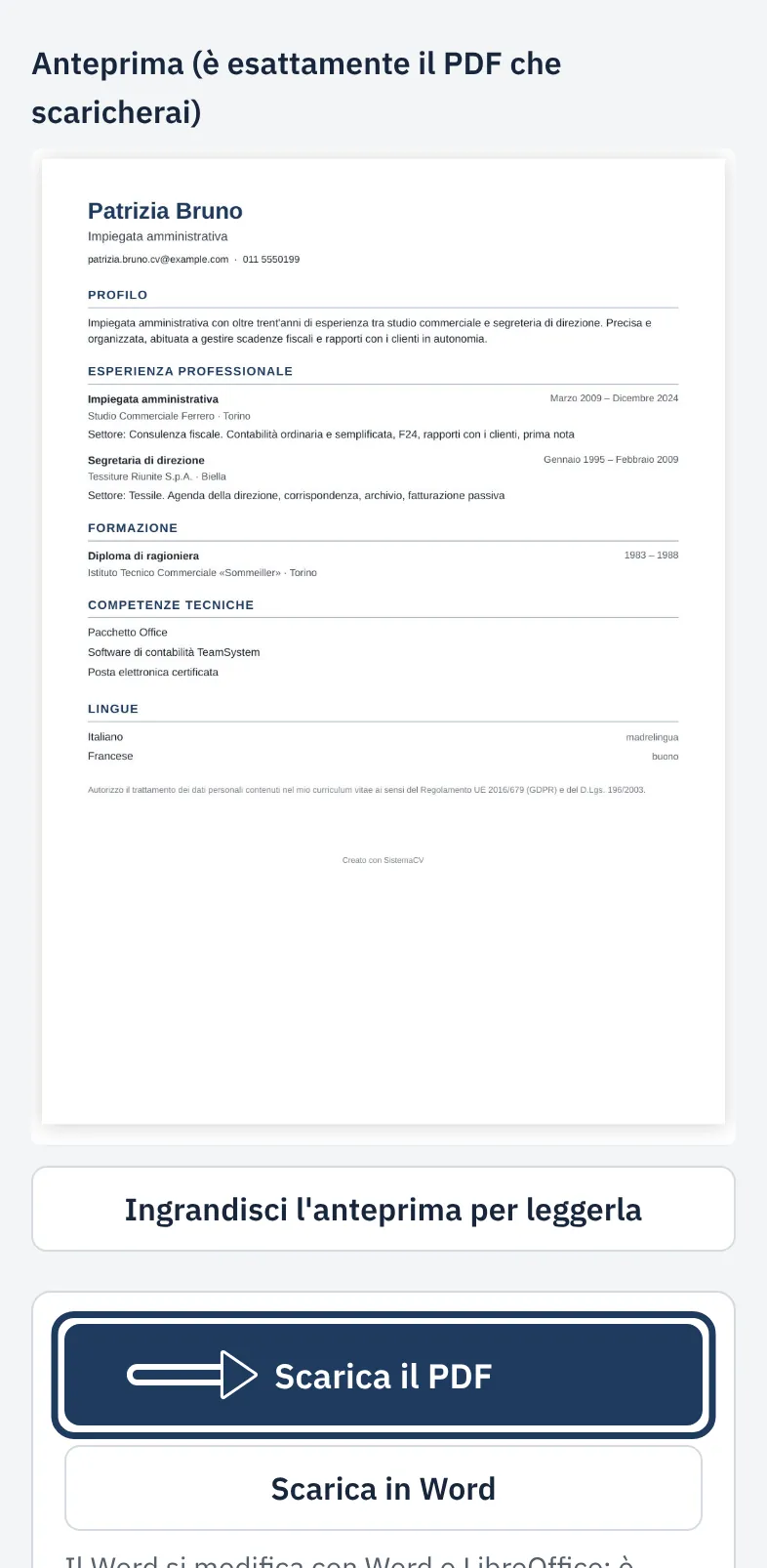
L'anteprima è esattamente il PDF che scaricherai. Sul computer sta a destra delle opzioni. Sul telefono sta sotto. Se vuoi leggerla a grandezza reale, premi «Ingrandisci l'anteprima per leggerla».
Per mandare il CV a un'azienda, scegli «Scarica il PDF»: è il formato giusto nella maggior parte dei casi. Se un'agenzia ti chiede il Word, o se vuoi modificarlo dopo, premi «Scarica in Word». Il Word è sempre a una colonna.
Dove trovo il file
- Computer: il file è nella cartella Download.
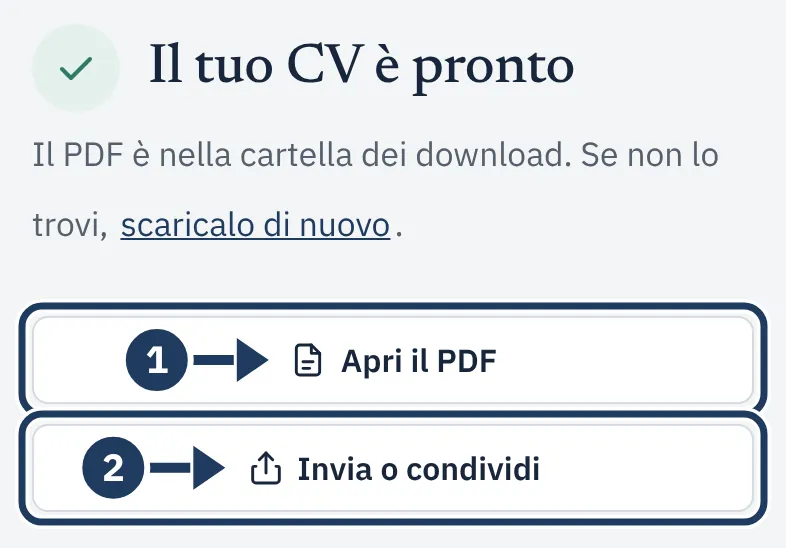
- Telefono: nella pagina finale, «Il tuo CV è pronto», premi «Apri il PDF» oppure «Invia o condividi» per mandarlo subito via WhatsApp o email. Se non lo trovi, premi «scaricalo di nuovo».
E dopo?
Nella pagina finale trovi qualche consiglio da leggere prima di inviare il CV. Presto potrai anche adattare il CV a un annuncio preciso con AdattaCV, il sito fratello che usa l'intelligenza artificiale: il primo adattamento sarà gratis.
Da PC o da telefono: cosa cambia
| Computer | Telefono | |
|---|---|---|
| Caricare il file | Trascini il file o premi «Scegli il file» | Premi «Scegli il file», anche dalla fotocamera |
| Correggere testi lunghi | Più comodo | Si può, con calma |
| Anteprima | Accanto alle opzioni | Sotto le opzioni, ingrandibile |
| Dopo lo scarico | Cartella Download | «Apri il PDF» o «Invia o condividi» |
Il consiglio è questo: fai la foto con il telefono e, se ce l'hai, fai le modifiche dal computer. Ma puoi fare tutto anche solo dal telefono.
Che fine fanno i tuoi dati
Il file che carichi viene letto e subito dimenticato: non resta sul server. Il CV in lavorazione resta solo nel tuo browser. Se non lo modifichi, si cancella dopo 7 giorni. Il sito non usa cookie e non chiede un account.
Se usi un computer condiviso, per esempio in biblioteca o all'Informagiovani, premi a fine lavoro «Cancella i miei dati da questo dispositivo», in fondo alla pagina. Per tutti i dettagli c'è la pagina privacy.
Domande frequenti
SistemaCV è davvero gratis?
Sì. Non c'è nessun pagamento, nemmeno quando scarichi il PDF. Il sito si regge sulle donazioni di chi vuole offrire un caffè.
Devo registrarmi?
No. Non serve nessun account né email.
Il mio vecchio CV è un Europass: funziona?
Sì, è il caso più comune. Funziona anche con i CV impaginati in tabella, anche se a volte il testo va riordinato con il pulsante «Riordina il testo letto dal file».
Posso usarlo solo dal telefono?
Sì. Il sito funziona nel browser del telefono e non serve installare nessuna app.
Il sito ha letto male una parte del mio CV: cosa faccio?
Correggi la parte nel passo 2, partendo dall'elenco «Da controllare». Se l'ordine delle righe è sbagliato, usa «Riordina il testo letto dal file» e poi «Ricostruisci il CV».
Posso cambiare il CV dopo averlo scaricato?
Sì. Puoi tornare sul sito dallo stesso browser entro 7 giorni e modificarlo. Oppure scarichi il Word e lo cambi quando vuoi.
Sistema il tuo CV adesso
Non devi riscrivere niente: carica il file che hai già e in pochi minuti vedi come viene.
Sistema il tuo CV adesso